
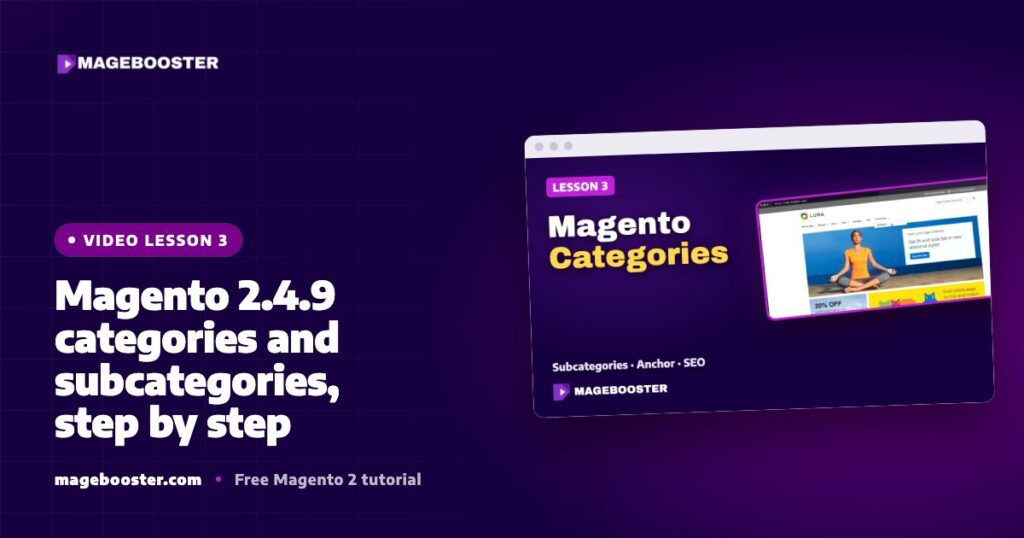
Kategorien und Unterkategorien in Magento anlegen
Eine übergeordnete Kategorie und eine Unterkategorie mit Produkten, Schritt für Schritt im Admin: jedes Feld aus dem Video, ein REST-API-Skript, das denselben Baum anlegt, und die Lösungen, wenn eine Kategorie nicht erscheint.
Downloads
Das Skript verwendet die SKUs der Luma-Beispieldaten; passen Sie SKUS, die Namen und die URL-Keys an Ihren Shop an.
Der Kategoriebaum
├─ Women Menüpunkt
├─ Men Menüpunkt
└─ Travel Gear übergeordnet · Menüpunkt · Anchor
└─ Backpacks Unterkategorie · Dropdown · 4 Produkte
Jede Store View hat genau eine Root-Kategorie (welche, zeigt Stores › All Stores ). Ihre Unterkategorien bilden das Hauptmenü, deren Unterkategorien öffnen sich als Dropdowns. Eine neue Kategorie landet immer unter der Kategorie, die im Baum ausgewählt ist.
1. Übergeordnete Kategorie: Travel Gear
Catalog › Categories, wählen Sie Default Category, dann Add Subcategory.
| Abschnitt | Feld | Wert | Warum |
|---|---|---|---|
| Enable Category | Ja | No blendet sie überall aus. | |
| Include in Menu | Ja | No behält die Seite, nimmt sie aber aus dem Hauptmenü. | |
| Category Name | Travel Gear | Menütext, Seitentitel, Breadcrumb. | |
| Display Settings | Anchor | Ja | Die Seite listet auch die Produkte aller Unterkategorien, mit Layered Navigation. |
| Search Engine Optimization | URL Key | travel-gear | Die Seite lautet /travel-gear.html. |
| Search Engine Optimization | Meta Title | Travel Gear: Bags and Backpacks | Der Titel in den Google-Ergebnissen. |
Speichern Sie. Travel Gear erscheint mit seiner ID im Baum, zum Beispiel Travel Gear (ID: 41) (0).
2. Unterkategorie: Backpacks
Mit Travel Gear als Auswahl klicken Sie erneut auf Add Subcategory und nennen Sie die neue Kategorie Backpacks. Öffnen Sie Products in Category, geben Sie Backpack in den Filter Name ein, drücken Sie Enter und haken Sie die Produkte an. Speichern Sie.
| Feld | Wert |
|---|---|
| Category Name | Backpacks |
| URL Key | backpacks (aus dem Namen übernommen), die Seite lautet also /travel-gear/backpacks.html |
| Products in Category | Driven Backpack, Endeavor Daytrip Backpack, Fusion Backpack, Crown Summit Backpack |
Backpacks (ID: 42) (4).3. Im Frontend
Travel Gear steht im Hauptmenü, Backpacks öffnet sich darunter, und die Breadcrumb lautet Home › Travel Gear › Backpacks. Travel Gear hat keine eigenen Produkte, listet als Anchor aber die vier Rucksäcke.
In einem Live-Shop aktualisiert der Cron-Job Indizes und Caches innerhalb von ein bis zwei Minuten. So sehen Sie das Ergebnis sofort:
cd /var/www/magento
# are the indexers on "Update by Schedule", and is anything waiting?
sudo -u magento bin/magento indexer:status
# the cron job does the work on a live store; to see the result right now:
sudo -u magento bin/magento indexer:reindex catalog_category_product catalog_product_category catalogsearch_fulltext
sudo -u magento bin/magento cache:clean block_html full_page
Die von Magento angelegten URLs:
# the URLs Magento made for the new categories
mysql magento -e "SELECT request_path, target_path FROM url_rewrite
  WHERE entity_type = 'category' AND request_path LIKE 'travel-gear%';"
Derselbe Baum per REST API
Nützlich, wenn Sie viele Shops einrichten oder eine Kategoriestruktur aus einem Testshop übernehmen. Das Skript meldet sich mit dem Admin-Benutzer und dem Code aus Ihrer Authenticator-App an, legt beide Kategorien an und fügt die Produkte per SKU hinzu. Benötigt curl und jq.
#!/usr/bin/env bash
# Build the lesson's category tree through the Magento REST API:
#   Default Category (root, ID 2) > Travel Gear (anchor) > Backpacks (+ products by SKU)
# usage: STORE=https://www.example.com ADMIN_USER=youradmin ./magento-create-categories.sh
# Needs curl and jq. Asks for the admin password and the 6-digit code from your authenticator app
# (Magento 2.4 admin accounts use two-factor authentication).
set -euo pipefail
STORE=${STORE:?set STORE, e.g. https://www.example.com}
ADMIN_USER=${ADMIN_USER:?set ADMIN_USER}
ROOT_ID=${ROOT_ID:-2}                                    # Default Category
SKUS=${SKUS:-"24-WB03 24-WB06 24-MB02 24-MB03"}          # Luma sample backpacks
CURL=(curl -sS --fail-with-body ${INSECURE:+-k})         # INSECURE=1 for a self-signed test certificate

read -rsp "Admin password: " PASS; echo
read -rp  "Authenticator code: " OTP
TOKEN=$("${CURL[@]}" -X POST "$STORE/rest/V1/tfa/provider/google/authenticate" -H 'Content-Type: application/json' \
  -d "$(jq -n --arg u "$ADMIN_USER" --arg p "$PASS" --arg o "$OTP" '{username:$u,password:$p,otp:$o}')" | jq -r .)
API() { "${CURL[@]}" -X "$1" "$STORE/rest/all/V1/$2" -H "Authorization: Bearer $TOKEN" -H 'Content-Type: application/json' ${3:+-d "$3"}; }

new_category() {   # name parent url_key [meta_title] -> prints the new ID
  API POST categories "$(jq -n --arg n "$1" --argjson p "$2" --arg k "$3" --arg m "${4:-}" '{category:{
    name:$n, parent_id:$p, is_active:true, include_in_menu:true,
    custom_attributes:([{attribute_code:"url_key",value:$k},{attribute_code:"is_anchor",value:"1"}]
      + (if $m == "" then [] else [{attribute_code:"meta_title",value:$m}] end))}}')" | jq -r .id
}

PARENT=$(new_category "Travel Gear" "$ROOT_ID" travel-gear "Travel Gear: Bags and Backpacks")
echo "Travel Gear: ID $PARENT"
CHILD=$(new_category "Backpacks" "$PARENT" backpacks)
echo "Backpacks:   ID $CHILD"
for sku in $SKUS; do
  API POST "categories/$CHILD/products" "$(jq -n --arg s "$sku" --argjson c "$CHILD" '{productLink:{sku:$s,category_id:$c,position:0}}')" >/dev/null
  echo "  + $sku"
done
echo "Done. Open $STORE/travel-gear/backpacks.html (the menu shows it after the next cron run or a cache flush)."
Ausführen: STORE=https://www.example.com ADMIN_USER=youradmin bash magento-create-categories.sh. Ergänzen Sie INSECURE=1 für ein selbstsigniertes Testzertifikat hinzu.
Gut zu wissen
- Verschieben Sie eine Kategorie per Drag-and-drop im Baum. Magento schreibt die URLs neu und legt, wenn „Create Permanent Redirect for URLs if URL Key Changed“ aktiv ist, 301-Weiterleitungen an.
- Halten Sie den Baum flach. Zwei oder drei Ebenen reichen für die meisten Shops; tiefe Bäume machen Menüs und Breadcrumbs lang.
- Ausblenden statt löschen. Enable Category = No oder Include in Menu = No. Beim Löschen einer Kategorie gehen ihre URL-Rewrites und Positionsdaten endgültig verloren.
- Anchor für übergeordnete Kategorien: Schalten Sie Anchor nur aus, wenn eine übergeordnete Kategorie ihre eigenen, handverlesenen Produkte zeigen soll.
Fehlerbehebung
| Symptom | Ursache und Lösung |
|---|---|
| Neue Kategorie fehlt im Menü | Menüblock oder Full Page Cache noch im Cache. Warten Sie auf Cron oder führen Sie cache:clean block_html full_page. Prüfen Sie Include in Menu. |
| Kategorieseite ist leer | Indexer stehen auf Zeitplan, aber Cron läuft nicht: Prüfen Sie indexer:status, bringen Sie danach Cron in Ordnung. Produkte müssen aktiviert, auf Lager und in Catalog sichtbar sein. |
| Übergeordnete Seite zeigt keine Produkte | Anchor steht auf No und die übergeordnete Kategorie hat keine eigenen Produkte: Setzen Sie Anchor = Yes. |
| 404 auf der Kategorie-URL | URL-Key geändert oder Rewrite fehlt: Prüfen Sie die url_rewrite -Abfrage weiter oben; speichern Sie die Kategorie erneut, damit der Rewrite neu erzeugt wird. |
| Kategorie nicht an der erwarteten Stelle im Baum | Sie wurde unter der ausgewählten Kategorie angelegt. Ziehen Sie sie zur richtigen übergeordneten Kategorie. |
▶ Alle MageBooster-Lektionen auf YouTube: alle Lektionen der Reihe nach · Kanal abonnieren
 English
 German
 Dutch
 Turkish