
Kurz gesagt
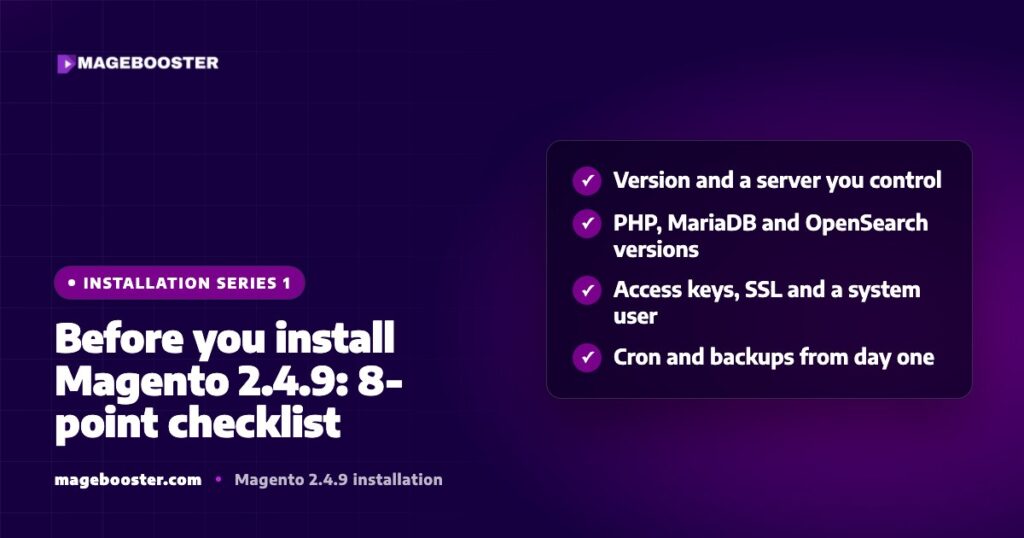
Die meisten gescheiterten Magento-Installationen scheitern vor dem ersten Befehl: falsche PHP-Version, kein OpenSearch, keine Zugangsschlüssel oder ein Hosting-Tarif, auf dem Magento nicht läuft. Haken Sie zuerst diese acht Punkte ab, dann geht die Installation selbst schnell.
Dies ist Teil 1 unserer Serie zur Magento-Installation. Sehen Sie sich die Installation unten im Video an oder folgen Sie der schriftlichen Anleitung Magento 2.4.9 auf Ubuntu installieren.
1. Wählen Sie die Version
Installieren Sie das neueste Release, 2.4.9, erschienen am 12. Mai 2026. Adobe unterstützt die Linie 2.4.9 bis zum 31. Mai 2029, länger als jede ältere 2.4-Linie. Entscheiden Sie vorher zwischen Magento Open Source, Adobe Commerce und Mage-OS; unser Vergleich der drei hilft dabei.
2. Ein Server, den Sie selbst steuern
Magento braucht SSH-Zugang, einen eigenen PHP-FPM-Pool, OpenSearch und Cronjobs. Shared Hosting bietet das nicht. Nutzen Sie einen VPS, einen dedizierten Server oder Managed Magento Hosting; unser Installationsvideo verwendet Ubuntu 24.04. Unsicher, was passt? Lesen Sie, wie Sie Magento-Hosting auswählen.
3. Prüfen Sie die Softwareversionen
Adobe nennt für Magento 2.4.9 diese Versionen:
| Software | Magento 2.4.9 |
|---|---|
| PHP | 8.5 |
| Composer | 2.10 |
| MariaDB / MySQL | 12.3 / 8.4 |
| OpenSearch | 3 |
| Valkey (Cache und Sessions) | 9 |
| Varnish | 8 |
| nginx | 1.30 |
| RabbitMQ (optional) | 4.3 |
Elasticsearch steht für 2.4.9 nicht mehr auf der Liste. Den ganzen Stack und warum jeder Teil wichtig ist, finden Sie unter Server-Anforderungen für Magento.
4. Planen Sie genug Arbeitsspeicher
Adobe weist darauf hin, dass Installationen und Upgrades mit Composer bis zu 2 GB RAM brauchen können, und empfiehlt eine Swap-Datei, wenn der Server weniger hat. OpenSearch, die Datenbank und PHP brauchen zusätzlich eigenen Speicher. Auf einem sehr kleinen Server bricht die Installation mittendrin ab.
5. Erstellen Sie Ihre Zugangsschlüssel
Composer lädt Magento von repo.magento.com. Sie brauchen ein kostenloses Konto im Adobe Commerce Marketplace und ein Paar Zugangsschlüssel(Access Keys): Der Public Key ist der Benutzername, der Private Key das Passwort. Halten Sie beide aus Screenshots und Git heraus.
6. Domain, DNS und SSL
Richten Sie die Domain vor der Installation auf den Server und besorgen Sie ein Zertifikat, zum Beispiel von Let’s Encrypt. Die Basis-URL, die Sie dem Installer geben, sollte schon die endgültige https-Adresse sein.
7. Ein Systembenutzer und eine leere Datenbank
Betreiben Sie Magento nicht als root. Legen Sie einen Systembenutzer an, dem die Dateien gehören und der PHP-FPM ausführt, dazu eine leere Datenbank und einen Datenbankbenutzer mit Rechten nur auf diese Datenbank.
8. Cron, E-Mail und Backups
Magento braucht Cron für Indexer, E-Mails und geplante Aufgaben. Legen Sie jetzt fest, wie der Shop E-Mails versendet (zum Beispiel per SMTP, siehe unsere SMTP-Lektion) und wohin die täglichen Backups von Datenbank und Medien gehen.
Die Installation im Video
Teil 2 unseres Videos installiert Magento 2.4.9 selbst, schaltet den Production Mode ein und verbindet nginx. Alle Befehle finden Sie im Beitrag zum Installationsvideo, zum Kopieren und Herunterladen.
Als Nächstes in der Serie: Wie viel Server braucht Magento? RAM, CPU und Speicher nach Shopgröße.
Sollen wir Magento für Sie installieren?
Wir installieren Magento Open Source, Adobe Commerce oder Mage-OS auf dem 2.4.9-Stack, mit Staging und Git-Deployments. Sehen Sie sich unseren Service für Magento-Installation und Einrichtung, Managed Magento Hosting und Support und Wartungan, oder schreiben Sie uns unten.
Quellen
- Adobe Commerce: System requirements (geprüft im Oktober 2026)
- Adobe Commerce: Veröffentlichte Versionen und Support-Daten

 English
 German
 Dutch
 Turkish