
Kurz gesagt
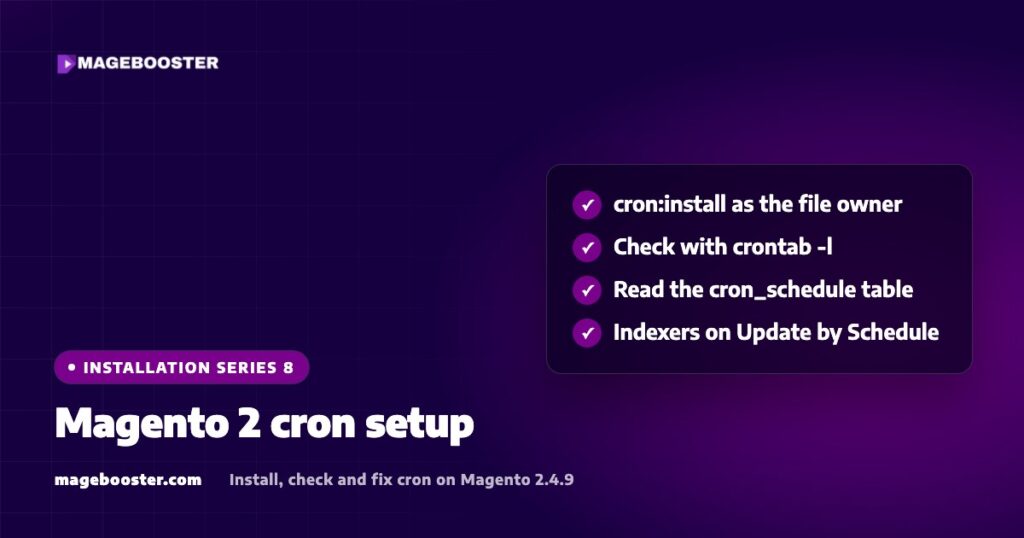
Magento braucht einen Crontab-Eintrag, der jede Minute bin/magento cron:run aufruft. Installieren Sie ihn mit bin/magento cron:install als Dateisystem-Eigentümer, prüfen Sie ihn mit crontab -l und kontrollieren Sie in der Tabelle cron_schedule, dass Jobs mit dem Status success enden. Ohne Cron stehen E-Mails, Indizes und Sitemaps still.
Dies ist Teil 8 unserer Serie zur Magento-Installation. Teil 7 war die Konfiguration von Valkey und Redis für Magento. Cron ist der letzte Schritt der Installation im Video unten.
1. Crontab als Dateisystem-Eigentümer installieren
Laut Adobe muss jeder Magento-CLI-Befehl vom Dateisystem-Eigentümer ausgeführt werden, also vom Benutzer, dem die Magento-Dateien gehören. Verwenden Sie nicht root: Jeder Linux-Benutzer hat seine eigene Crontab, root bekäme also den Job und würde Dateien schreiben, die der Webserver nicht ändern kann. Wechseln Sie zum Eigentümer, gehen Sie in den Magento-Ordner und führen Sie bin/magento cron:installaus. Die Antwort lautet Crontab has been generated and saved. Gibt es schon einen Magento-Block, schreiben Sie ihn mit --force neu.
2. Ergebnis mit crontab -l prüfen
Als derselbe Benutzer sollte crontab -l einen Magento-Block wie diesen zeigen (Ihr Pfad ist ein anderer):
#~ MAGENTO START <hash>
* * * * * /usr/bin/php /var/www/html/magento2/bin/magento cron:run 2>&1 | grep -v "Ran jobs by schedule" >> /var/www/html/magento2/var/log/magento.cron.log
#~ MAGENTO END <hash>
3. Cron einmal von Hand starten
Führen Sie bin/magento cron:run zweimal aus. Adobe erklärt, warum: Der erste Lauf findet die Aufgaben und plant sie ein, der zweite führt die fälligen aus. Mit --group index oder --group default starten Sie nur eine Gruppe.
4. Tabelle cron_schedule lesen
Jeder Job wird in cron_schedulegeschrieben. Prüfen Sie die neuesten Zeilen:
SELECT job_code, status, scheduled_at, finished_at, messages
FROM cron_schedule
ORDER BY scheduled_at DESC
LIMIT 20;
Der Status ist pending, running, success, missed oder error. Viele missed -Zeilen bedeuten, dass Cron nicht jede Minute läuft. Eine error -Zeile nennt den Grund in der Spalte messages. Gar keine neuen Zeilen bedeuten, dass die Crontab fehlt oder einem anderen Benutzer gehört.
5. Indexer auf Update by Schedule stellen
Wenn Cron läuft, führen Sie bin/magento indexer:set-mode schedule aus und prüfen mit bin/magento indexer:show-mode. Im Admin finden Sie dieselbe Einstellung unter System > Tools > Index Management, Aktion Update by Schedule. Die Indizes werden dann im Hintergrund per Cron aktualisiert statt bei jedem Speichern.
Was ohne Cron stehen bleibt
| Funktion | Was Sie bemerken |
|---|---|
| E-Mails | Bestellbestätigungen und andere E-Mails werden nicht versendet |
| Indizes | Neue Preise und Produkte erscheinen nicht; der Admin zeigt Reindex Required |
| Sitemaps | Geplante XML-Sitemaps werden nicht erzeugt |
| Weitere Jobs | Katalog-Preisregeln, Newsletter, Lagerbenachrichtigungen, Währungskurse |
Als Nächstes in der Serie: 7 häufige Fehler bei der Magento-Installation und die Lösung.
Sollen wir Ihren Cron und Ihre Indexer prüfen?
Wir installieren Magento 2.4.9 mit eingerichtetem Cron, Indexern und Caches und halten den Shop am Laufen. Sehen Sie sich die Magento-Installation und Einrichtung, Managed Magento Hosting und Geschwindigkeitsoptimierungan, oder schreiben Sie uns unten.

 English
 German
 Dutch
 Turkish