
Kurz gesagt
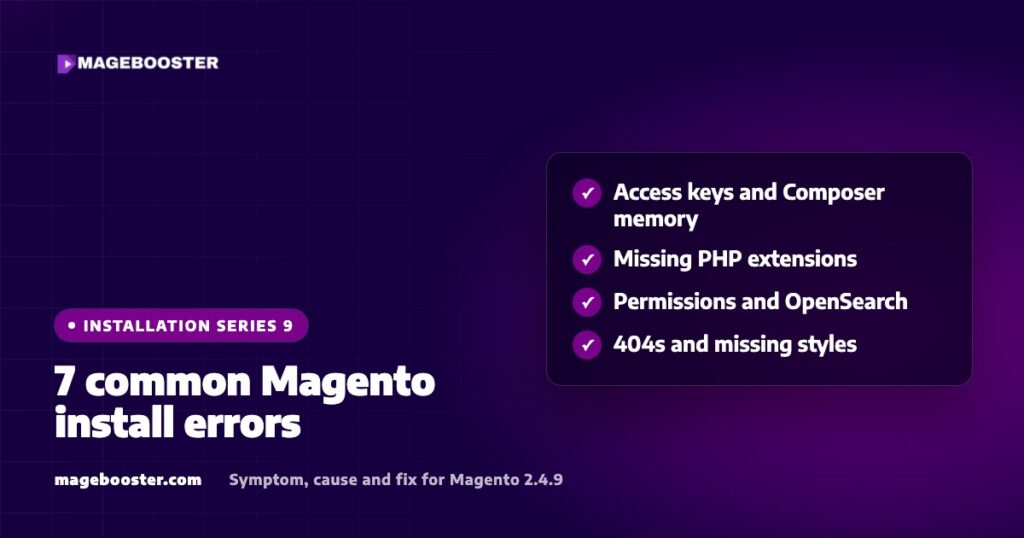
Die meisten Fehler bei der Magento-Installation haben sieben Ursachen: falsche Zugangsschlüssel, zu wenig Speicher für Composer, eine fehlende PHP-Erweiterung, falsche Dateirechte, nicht erreichbares OpenSearch, ein falsches Web-Root und nie bereitgestellte statische Dateien.
Dies ist Teil 9 unserer Serie zur Magento-Installation. Teil 8 war die Einrichtung des Magento-Cron.
1. Composer lehnt Ihre Zugangsschlüssel ab
Symptom: Composer fragt immer wieder nach Zugangsdaten für repo.magento.com oder bricht mit einem Authentifizierungsfehler ab. Ursache: Die Schlüssel sind vertauscht oder gehören zu einem anderen Konto. Der öffentliche Schlüssel ist der Benutzername, der private Schlüssel das Passwort. Speichern Sie sie einmal:
composer config --global http-basic.repo.magento.com <public_key> <private_key>2. Composer hat zu wenig Speicher
Symptom: PHP Fatal error: Allowed memory size of XXXXXX bytes exhausted. Ursache: Das memory_limit von PHP für die Kommandozeile ist zu niedrig. Laut Adobe können Upgrades bis zu 2 GB RAM brauchen; darunter empfiehlt Adobe eine Swap-Datei. Heben Sie das Limit für Composer auf:
COMPOSER_MEMORY_LIMIT=-1 composer install3. Eine PHP-Erweiterung fehlt
Symptom: Composer installiert nicht und nennt ein fehlendes ext- -Paket, etwa ext-intl. Ursache: Magento braucht viele Erweiterungen. Vergleichen Sie php -m mit Adobes Systemanforderungen und installieren Sie, was fehlt. Kommandozeile und PHP-FPM können verschiedene php.ini-Dateien laden; php --ini zeigt, welche.
4. Zugriff verweigert
Symptom: setup:install oder ein Deploy-Befehl kann nicht in var, generated oder pub/static schreiben. Ursache: Die Dateien gehören dem falschen Benutzer, oder Sie haben bin/magento als root ausgeführt. Korrigieren Sie die Rechte im Magento-Verzeichnis und führen Sie jeden Befehl als Dateisystem-Eigentümer aus:
find var generated vendor pub/static pub/media app/etc -type f -exec chmod g+w {} +
find var generated vendor pub/static pub/media app/etc -type d -exec chmod g+ws {} +
chown -R :www-data .
chmod u+x bin/magento
sudo -u <owner> bin/magento setup:install ...
5. OpenSearch ist nicht erreichbar
Symptom: setup:install bricht ab, weil es die Suchmaschine nicht erreicht. Ursache: OpenSearch läuft nicht, hört auf einem anderen Host oder Port, oder eine Firewall oder SELinux blockiert es. Prüfen Sie, ob es antwortet, und übergeben Sie dann denselben Host und Port mit --search-engine=opensearch --opensearch-host --opensearch-port:
curl 127.0.0.1:9200
netstat -an | grep 9200
6. Admin oder Shop zeigen 404
Symptom: /admin liefert 404, oder die Seite öffnet sich nicht. Ursache: Ohne --backend-frontname wählt der Installer einen zufälligen Admin-Pfad, oder nginx bindet die Beispielkonfiguration von Magento nicht ein, die aus pub/ ausliefert. Lassen Sie sich den Admin-Pfad anzeigen; setzen Sie in nginx MAGE_ROOT, binden Sie nginx.conf.sample ein und passen Sie server_name an die Basis-URL an:
bin/magento info:adminuri
nginx -t && systemctl restart nginx
7. Seiten laden ohne Styles
Symptom: Der Shop zeigt nur Text ohne CSS. Ursache: Im Produktionsmodus erzeugt Magento statische Dateien nicht bei Bedarf; Sie müssen sie bereitstellen. Leeren Sie pub/static bis auf die .htaccess-Datei und deployen Sie dann jede Sprache Ihres Shops:
bin/magento setup:static-content:deploy en_US de_DE
bin/magento cache:flushAls Nächstes in der Serie: nach der Installation von Magento, die ersten 10 Schritte.
Hängen Sie bei einem Installationsfehler fest?
Wir installieren Magento 2.4.9 auf Ihrem Server und beheben, was die Installation blockiert. Sehen Sie sich unsere Magento-Installation und Einrichtung und Managed Magento Hostingan, oder schreiben Sie uns unten.
Quellen
- Adobe Commerce: Install with Composer (geprüft im November 2026)
- Adobe Commerce: System requirements
- Adobe Commerce: Required PHP settings
- Adobe Commerce: File system permissions
- Adobe Commerce: Configure the search engine
- Adobe Commerce: nginx
- Adobe Commerce: Display or change the Admin URI
- Adobe Commerce: Deploy static view files
- Composer: Troubleshooting
- Composer: Authentication for private packages
 English
 German
 Dutch
 Turkish