
Kurz gesagt
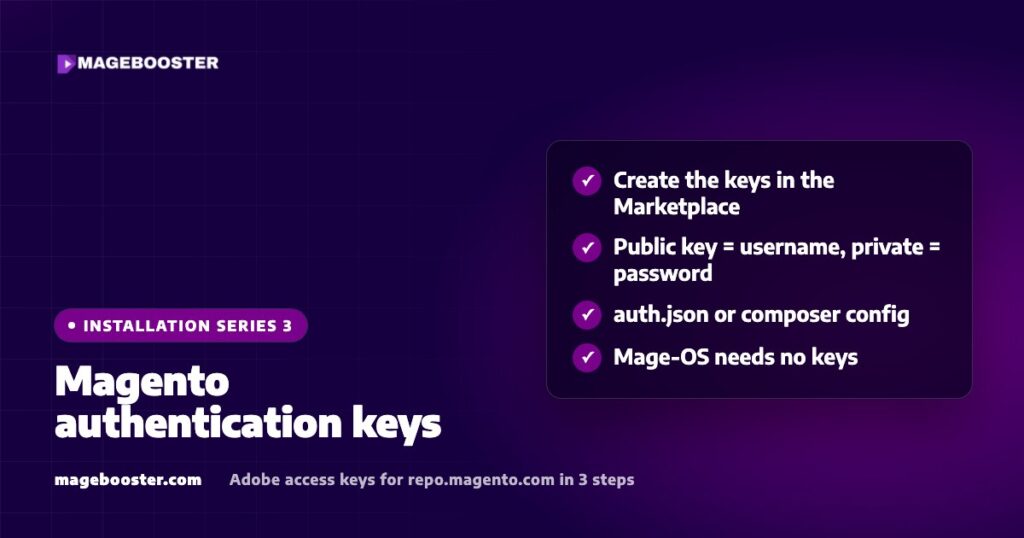
Composer lädt Magento Open Source und Adobe Commerce von repo.magento.com, und dieses Repository verlangt eine Anmeldung. Die Anmeldung ist ein Paar kostenloser Zugangsschlüssel aus dem Commerce Marketplace: Der Public Key ist der Benutzername, der Private Key das Passwort. Erstellen Sie die Schlüssel, geben Sie sie Composer einmal und halten Sie sie aus Git heraus.
Dies ist Teil 3 unserer Serie zur Magento-Installation. Teil 2 war wie viel Server Magento braucht. Im Installationsvideo unten werden die Schlüssel eingegeben, wenn Composer danach fragt.
Schritt 1: Ein Marketplace-Konto mit Adobe ID
Melden Sie sich im Adobe Commerce Marketplace an oder klicken Sie auf Register, wenn Sie noch kein Konto haben. Seit August 2022 verlangt Adobe, dass der Kontoinhaber eine Adobe ID hat, die mit dem Commerce-Konto verknüpft ist, bevor Schlüssel erstellt werden können.
Schritt 2: Den Zugangsschlüssel erstellen
Klicken Sie oben rechts auf Ihren Kontonamen und wählen Sie My Profile. Öffnen Sie im Tab Marketplace die Access Keys, klicken Sie auf Create a New Access Key, vergeben Sie einen Namen, etwa den des Shops oder Servers, und bestätigen Sie. Sie erhalten ein Paar 32-stelliger Schlüssel: Der Public Key ist Ihr Benutzername, der Private Key Ihr Passwort.
Für Adobe Commerce müssen die Schlüssel von dem Konto stammen, das Zugriff auf die Pakete hat, meist der Primary Contact. Fehlt Access Keys oder werden die Schlüssel abgelehnt, nennt Adobe eine abgelaufene Berechtigung oder eine offene Rechnung als Grund.
Schritt 3: Die Schlüssel an Composer geben
Am einfachsten: Starten Sie den Installationsbefehl und fügen Sie die Schlüssel ein, wenn Composer nach Benutzername und Passwort fragt. Composer kann sie dann speichern. Sie können sie auch vorab für den Systembenutzer hinterlegen, der Composer ausführt:
composer config --global http-basic.repo.magento.com <public-key> <private-key>Ohne --globallanden die Schlüssel in einer Datei auth.json neben der composer.jsondes Projekts. Die Datei sieht so aus:
{
  "http-basic": {
    "repo.magento.com": {
      "username": "<public-key>",
      "password": "<private-key>"
    }
  }
}| Wo die Schlüssel liegen | Geeignet für |
|---|---|
| Globale auth.json im Composer-Home | Ein Serverbenutzer, mehrere Projekte |
| auth.json im Projektordner | Ein Projekt, nie eingecheckt |
| Umgebungsvariable COMPOSER_AUTH | CI- und Deploy-Pipelines |
Halten Sie die Schlüssel aus Git heraus
Der Private Key wirkt wie ein Passwort. Die Composer-Doku empfiehlt, auth.json in die .gitignoreaufzunehmen, und warnt, dass ein über COMPOSER_AUTH auf der Kommandozeile übergebener Schlüssel in der Shell-History landen kann. Benennen Sie jeden Schlüssel nach dem Server oder der Agentur, die ihn nutzt, dann wissen Sie immer, wo welcher Schlüssel im Einsatz ist.
Mage-OS braucht keine Schlüssel
Mage-OS wird aus einem eigenen öffentlichen Repository installiert, repo.mage-os.org, und seine Installationsanleitung verlangt keine Schlüssel:
composer create-project --repository-url=https://repo.mage-os.org/ mage-os/project-community-edition .Auf Mage-OS brauchen Sie Adobe-Schlüssel nur, wenn Sie Marketplace-Erweiterungen installieren, denn diese kommen weiterhin von repo.magento.com.
Als Nächstes in der Serie: Welche PHP-Version jedes Magento-2.4.x-Release braucht.
Sollen wir die Installation übernehmen?
Wir richten Schlüssel, Composer und den kompletten 2.4.9-Stack für Magento Open Source, Adobe Commerce oder Mage-OS ein. Sehen Sie sich unsere Magento-Installation und Einrichtung und Managed Magento Hostingan, oder schreiben Sie uns unten.
 English
 German
 Dutch
 Turkish