
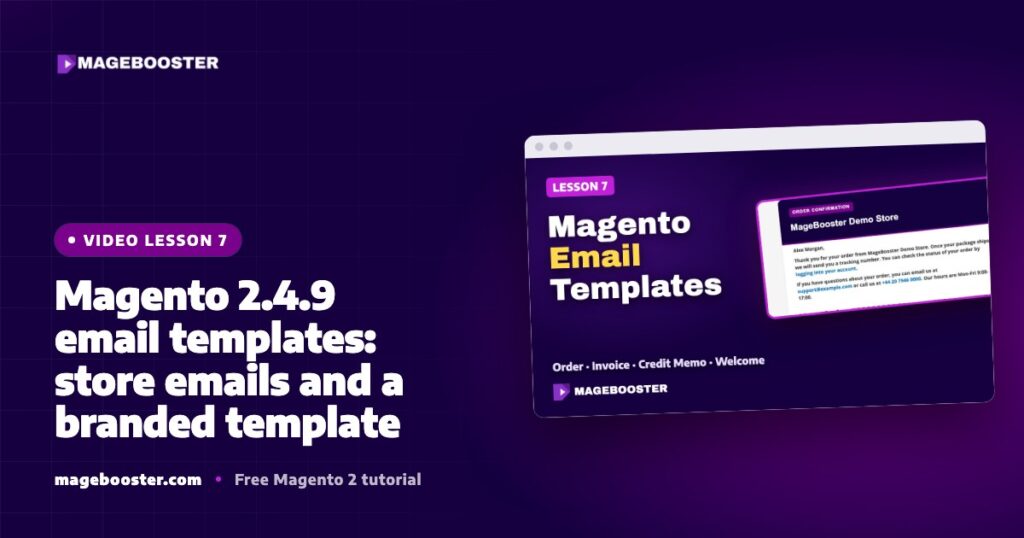
Magento-Shop-E-Mails und eine E-Mail-Vorlage im eigenen Design
Jede E-Mail, die Magento 2.4.9 an Ihre Kunden sendet, hat einen Ein/Aus-Schalter, einen Absender und eine Vorlage. Hier sehen Sie, wo jede einzelne eingestellt wird: Bestellung, Rechnung, Lieferung und Gutschrift, die Willkommens-E-Mail und die Newsletter-E-Mails. Danach kopieren wir die New-Order-Vorlage von Magento, geben ihr einen eigenen Header und Footer, verwenden sie für Kunden und Gäste und testen jede E-Mail von Anfang bis Ende.
Downloads
Die New-Order-Vorlage im eigenen Design aus dem Video. Fügen Sie den Inhalt in Template Content und den Betreff in Template Subject ein. Shopname, Adresse, E-Mail und Telefon stammen aus Ihrer eigenen Konfiguration, daher muss in der Datei nichts angepasst werden; ändern Sie die beiden Farben (#160040 und #79018C) in Ihre Markenfarben.
Welche E-Mails, wo
| Wo es eingestellt wird | |
|---|---|
| Bestellung, Rechnung, Lieferung, Gutschrift (und ihre Kommentar-Updates) | Stores › Configuration › Sales › Sales Emails |
| Willkommens-E-Mail, Kontobestätigung | Stores › Configuration › Customers › Customer Configuration › Create New Account Options |
| Newsletter-Bestätigung, Erfolg, Abmeldung | Stores › Configuration › Customers › Newsletter › Subscription Options |
| Eigene Designs | Marketing › Communications › Email Templates |
Die Absenderidentitäten (General Contact, Sales Representative, Customer Support…) werden unter Store Email Addresses festgelegt, siehe Lektion 4. Die E-Mails werden über SMTP versendet, siehe Lektion 6.
Verkaufs-E-Mails
Stores › Configuration › Sales › Sales Emails. Jede Gruppe (Order, Order Comments, Invoice, Invoice Comments, Shipment, Shipment Comments, Credit Memo, Credit Memo Comments) hat dieselben Felder:
| Feld | Was es bewirkt | Im Video |
|---|---|---|
| General Settings › Asynchronous sending | Versendet die E-Mails per Cron im Hintergrund, damit der Checkout nicht auf den Mailserver warten muss. Erfordert einen funktionierenden Magento-Cron. | Disable (Standard) |
| Enabled | Schaltet diese E-Mail ein oder aus. | Ja |
| New Order Confirmation Email Sender | Die Absenderidentität. | Sales Representative |
| New Order Confirmation Template | Die Vorlage für registrierte Kunden. | MageBooster New Order (nach der Änderung) |
| New Order Confirmation Template for Guest | Die Vorlage für Gastbestellungen. | MageBooster New Order (nach der Änderung) |
| Send Order Email Copy To | Eine oder mehrere eigene Adressen, durch Kommas getrennt. | leer |
| Send Order Email Copy Method | Bcc: Der Kunde sieht die Kopie-Adressen nicht. Separate Email: eine eigene E-Mail an jede Adresse. | Bcc |
Willkommens- und Newsletter-E-Mails
| Einstellung | Wo | Im Video |
|---|---|---|
| Default Welcome Email | Customer Configuration › Create New Account Options | New Account (Default) |
| Email Sender | Customer Configuration › Create New Account Options | Customer Support |
| Require Emails Confirmation | Customer Configuration › Create New Account Options | No: Bei Yes wird zuerst ein Bestätigungslink gesendet, die Willkommens-E-Mail erst nach dem Klick |
| Need to Confirm | Newsletter › Subscription Options | No: Der Abonnent erhält die Erfolgs-E-Mail sofort |
| Confirmation / Success / Unsubscription Email Sender and Template | Newsletter › Subscription Options | General Contact, Standardvorlagen |
Eine Vorlage im eigenen Design
- Marketing › Email Templates › Add New Template.
- Unter Load Default Template wählen Sie New Order (Magento_Sales) aus und klicken Sie auf Load Template. Magento kopiert seinen eigenen Betreff und Inhalt in das Formular, sodass Sie mit einer E-Mail beginnen, die bereits funktioniert.
- Ersetzen Sie Template Content durch die heruntergeladene Datei
mb-new-order.html(oder bearbeiten Sie die Magento-Version selbst). - Template Name:
MageBooster New Order(beliebiger Name; er erscheint in den Vorlagen-Auswahllisten). Save Template.
Was die eigene Version gegenüber dem Magento-Standard ändert: Die Zeile {{template config_path="design/email/header_template"}} wird durch unseren eigenen dunkelvioletten Header mit dem Shopnamen ersetzt und {{template config_path="design/email/footer_template"}} durch einen Footer mit Name, Adresse, E-Mail und Telefon des Shops. Die erste Zeile, {{inlinecss file="css/email-inline.css"}}, behält die E-Mail-Styles des Themes für die Bestelldetails und die Artikeltabelle bei. Alles dazwischen ist Magentos eigener Inhalt.
{{inlinecss file="css/email-inline.css"}}
<div style="max-width:640px;margin:0 auto;font-family:Arial,Helvetica,sans-serif;color:#333">
<table width="100%" cellpadding="0" cellspacing="0" style="background:#160040;border-radius:12px 12px 0 0">
    <tr>
        <td style="padding:26px 30px;font-family:Arial,sans-serif">
            <span style="display:inline-block;background:#79018C;color:#fff;font-weight:bold;font-size:13px;letter-spacing:1px;padding:4px 10px;border-radius:6px">ORDER CONFIRMATION</span>
            <div style="color:#fff;font-size:26px;font-weight:bold;margin-top:12px">{{var store.frontend_name}}</div>
        </td>
    </tr>
</table>
<div style="height:4px;background:#79018C"></div>
<div style="background:#fff;padding:8px 30px 0">

<table>
    <tr class="email-intro">
        <td>
            <p class="greeting">{{trans "%customer_name," customer_name=$order_data.customer_name}}</p>
            <p>
                {{trans "Thank you for your order from %store_name." store_name=$store.frontend_name}}
                {{trans "Once your package ships we will send you a tracking number."}}
                {{trans 'You can check the status of your order by <a href="/de/�count_url/">logging into your account</a>.' account_url=$this.getUrl($store,'customer/account/',[_nosid:1]) |raw}}
            </p>
            <p>
                {{trans 'If you have questions about your order, you can email us at <a href="mailto:%store_email">%store_email</a>' store_email=$store_email |raw}}{{depend store_phone}} {{trans 'or call us at <a href="tel:%store_phone">%store_phone</a>' store_phone=$store_phone |raw}}{{/depend}}.
                {{depend store_hours}}
                    {{trans 'Our hours are <span class="no-link">%store_hours</span>.' store_hours=$store_hours |raw}}
                {{/depend}}
            </p>
        </td>
    </tr>
    <tr class="email-summary">
        <td>
            <h1 style="color:#160040">{{trans 'Your Order <span class="no-link">#%increment_id</span>' increment_id=$order.increment_id |raw}}</h1>
            <p>{{trans 'Placed on <span class="no-link">%created_at</span>' created_at=$created_at_formatted |raw}}</p>
        </td>
    </tr>
    <tr class="email-information">
        <td>
            {{depend order_data.email_customer_note}}
            <table class="message-info">
                <tr>
                    <td>
                        {{var order_data.email_customer_note|escape|nl2br}}
                    </td>
                </tr>
            </table>
            {{/depend}}
            <table class="order-details">
                <tr>
                    <td class="address-details">
                        <h3>{{trans "Billing Info"}}</h3>
                        <p>{{var formattedBillingAddress|raw}}</p>
                    </td>
                    {{depend order_data.is_not_virtual}}
                    <td class="address-details">
                        <h3>{{trans "Shipping Info"}}</h3>
                        <p>{{var formattedShippingAddress|raw}}</p>
                    </td>
                    {{/depend}}
                </tr>
                <tr>
                    <td class="method-info">
                        <h3>{{trans "Payment Method"}}</h3>
                        {{var payment_html|raw}}
                    </td>
                    {{depend order_data.is_not_virtual}}
                    <td class="method-info">
                        <h3>{{trans "Shipping Method"}}</h3>
                        <p>{{var order.shipping_description}}</p>
                        {{if shipping_msg}}
                        <p>{{var shipping_msg}}</p>
                        {{/if}}
                    </td>
                    {{/depend}}
                </tr>
            </table>
            {{layout handle="sales_email_order_items" order_id=$order_id area="frontend"}}<br>
        </td>
    </tr>
</table>

</div>
<table width="100%" cellpadding="0" cellspacing="0" style="background:#f4eff9;border-radius:0 0 12px 12px">
    <tr>
        <td style="padding:22px 30px;font-family:Arial,sans-serif;font-size:13px;color:#4a4060;line-height:1.6">
            <strong style="color:#160040">{{config path="general/store_information/name"}}</strong><br>
            {{config path="general/store_information/street_line1"}}, {{config path="general/store_information/city"}} {{config path="general/store_information/postcode"}}<br>
            {{var store_email}}{{depend store_phone}} · {{var store_phone}}{{/depend}}<br>
            <span style="color:#79018C">Thank you for shopping with us.</span>
        </td>
    </tr>
</table>
</div>
Vorlagenvariablen
Variablen stehen in doppelten geschweiften Klammern. Insert Variable im Vorlagenformular listet alle Variablen auf, die diese E-Mail verwenden kann. Einige aus der New-Order-Vorlage:
| Variable | Zeigt |
|---|---|
{{var order.increment_id}} / $order.increment_id | Die Bestellnummer |
{{var order_data.customer_name}} | Der Kundenname |
{{var formattedBillingAddress|raw}} | Die Rechnungsadresse |
{{var payment_html|raw}} | Die Zahlungsart |
{{var store.frontend_name}} | Der Shopname |
{{config path="general/store_information/phone"}} | Ein beliebiger Konfigurationswert, hier die Telefonnummer des Shops |
{{depend store_phone}}…{{/depend}} | Zeigt den Abschnitt nur, wenn der Wert gesetzt ist |
{{layout handle="sales_email_order_items" …}} | Die Artikeltabelle und die Summen |
Die Vorlage verwenden
Stores › Configuration › Sales › Sales Emails › Order: Deaktivieren Sie Use system value neben New Order Confirmation Template und wählen Sie MageBooster New Order. Wiederholen Sie das für New Order Confirmation Template for Guest. Save Config.
So sehen Sie, was gesetzt ist:
cd /var/www/magento
# which email settings differ from Magento's defaults
sudo -u magento bin/magento config:show | grep -E '^(sales_email|customer/create_account|newsletter/subscription)/'
# your own templates and their IDs (the value Sales Emails stores)
sudo mariadb magento -e "select template_id, template_code, orig_template_code from email_template"
Alle E-Mails testen
Auf einem Testserver (im Video fängt Mailpit jede E-Mail ab):
- Legen Sie im Storefront ein Kundenkonto an und aktivieren Sie dabei Sign Up for Newsletter : die Willkommens-E-Mail (von Customer Support) und die Newsletter-Erfolgs-E-Mail (von General Contact).
- Geben Sie eine Bestellung auf: die Bestellbestätigung (von Sales Representative) mit der Vorlage im eigenen Design.
- Setzen Sie in Sales › Orders öffnen Sie die Bestellung, klicken Sie auf Invoice, lassen Sie Email Copy of Invoice aktiviert und klicken Sie auf Submit Invoice: die Rechnungs-E-Mail.
- Klicken Sie auf Credit Memo, lassen Sie Email Copy of Credit Memo aktiviert und klicken Sie auf Refund Offline (eine Bestellung per Banküberweisung wird offline erstattet; Sie überweisen das Geld selbst zurück): die Gutschrift-E-Mail.
Rechnung und Gutschrift verwenden noch das Standarddesign von Magento. Erstellen Sie auf dieselbe Weise eigene Kopien von New Invoice und New Credit Memo (und ihren Guest-Versionen) im eigenen Design, damit alle E-Mails einheitlich aussehen.
Fehlerbehebung
| Symptom | Ursache und Lösung |
|---|---|
| Überhaupt keine E-Mail | Prüfen Sie den Enabled in der Gruppe, dann die SMTP-Einstellungen aus Lektion 6. Ist Asynchronous sending aktiviert, wartet die E-Mail auf den Magento-Cron. |
| Die neue Vorlage erscheint nicht in der Auswahlliste | Die Auswahlliste zeigt nur Vorlagen, die auf dieser E-Mail basieren: Laden Sie vor dem Speichern die richtige Standardvorlage (New Order für die Bestell-E-Mail). |
| Variablen erscheinen als Text oder sind leer | Verwenden Sie die Variablennamen aus Insert Variable für diese E-Mail; manche Vorlagen verwenden $order.increment_id, nicht order.increment_id. |
| Die E-Mail wirkt ungestylt (Serifenschrift) | Bewahren Sie {{inlinecss file="css/email-inline.css"}} ganz oben, wenn Sie die Header-Vorlage ersetzen. |
| Copy-To-Adressen erhalten nichts | Prüfen Sie die kommagetrennte Liste und die Copy Method (Bcc oder Separate Email). |
Nächste Lektion
Lektion 8: die Magento REST API: wie Sie eine Integration einrichten und welchen Bearer Token Sie verwenden.
▶ Alle MageBooster-Lektionen auf YouTube: alle Lektionen der Reihe nach · Kanal abonnieren
 English
 German
 Dutch
 Turkish