
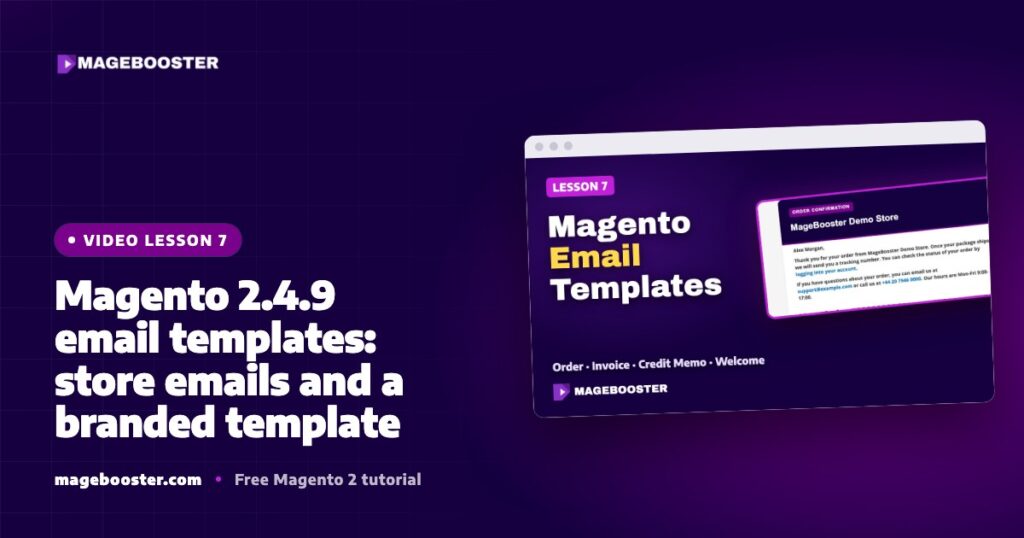
Magento-winkelmails en een e-mailsjabloon in je eigen huisstijl
Elke e-mail die Magento 2.4.9 naar je klanten stuurt, heeft een aan/uit-schakelaar, een afzender en een sjabloon. Hier zie je waar je elk ervan instelt: bestelling, factuur, verzending en creditnota, de welkomstmail en de nieuwsbriefmails. Daarna kopiëren we het New Order-sjabloon van Magento, geven we het onze eigen header en footer, gebruiken we het voor klanten en gasten en testen we elke e-mail van begin tot eind.
Downloads
Het New Order-sjabloon in eigen huisstijl uit de video. Plak de inhoud in Template Content en het onderwerp in Template Subject. De winkelnaam, het adres, het e-mailadres en het telefoonnummer komen uit je eigen configuratie, dus in het bestand hoef je niets aan te passen; verander de twee kleuren (#160040 en #79018C) in die van je eigen merk.
Welke e-mails, waar
| Waar het wordt ingesteld | |
|---|---|
| Bestelling, factuur, verzending, creditnota (en hun commentaarupdates) | Stores › Configuration › Sales › Sales Emails |
| Welkomstmail, accountbevestiging | Stores › Configuration › Customers › Customer Configuration › Create New Account Options |
| Nieuwsbriefbevestiging, succes, uitschrijving | Stores › Configuration › Customers › Newsletter › Subscription Options |
| Je eigen ontwerpen | Marketing › Communications › Email Templates |
De afzenderidentiteiten (General Contact, Sales Representative, Customer Support…) stel je in bij Store Email Addresses, zie Les 4. De e-mails gaan via SMTP de deur uit, zie Les 6.
Verkoopmails
Stores › Configuration › Sales › Sales Emails. Elke groep (Order, Order Comments, Invoice, Invoice Comments, Shipment, Shipment Comments, Credit Memo, Credit Memo Comments) heeft dezelfde velden:
| Veld | Wat het doet | In de video |
|---|---|---|
| General Settings › Asynchronous sending | Verstuurt de e-mails op de achtergrond via cron, zodat de checkout niet op de mailserver hoeft te wachten. Vereist een werkende Magento-cron. | Disable (standaard) |
| Enabled | Zet deze e-mail aan of uit. | Ja |
| New Order Confirmation Email Sender | De afzenderidentiteit. | Sales Representative |
| New Order Confirmation Template | Het sjabloon voor geregistreerde klanten. | MageBooster New Order (na de wijziging) |
| New Order Confirmation Template for Guest | Het sjabloon voor gastbestellingen. | MageBooster New Order (na de wijziging) |
| Send Order Email Copy To | Een of meer van je eigen adressen, gescheiden door komma's. | leeg |
| Send Order Email Copy Method | Bcc: de klant ziet de kopieadressen niet. Separate Email: een aparte e-mail naar elk adres. | Bcc |
Welkomst- en nieuwsbriefmails
| Instelling | Waar | In de video |
|---|---|---|
| Default Welcome Email | Customer Configuration › Create New Account Options | New Account (Default) |
| Email Sender | Customer Configuration › Create New Account Options | Customer Support |
| Require Emails Confirmation | Customer Configuration › Create New Account Options | No: bij Yes wordt eerst een bevestigingslink verstuurd en pas na de klik de welkomstmail |
| Need to Confirm | Newsletter › Subscription Options | No: de abonnee krijgt meteen de succesmail |
| Confirmation / Success / Unsubscription Email Sender and Template | Newsletter › Subscription Options | General Contact, standaardsjablonen |
Een sjabloon in je eigen huisstijl
- Marketing › Email Templates › Add New Template.
- Controleer onder Load Default Template kies je New Order (Magento_Sales) en klik je op Load Template. Magento kopieert zijn eigen onderwerp en inhoud naar het formulier, zodat je begint met een e-mail die al werkt.
- Vervang Template Content door het gedownloade bestand
mb-new-order.html(of pas de versie van Magento zelf aan). - Template Name:
MageBooster New Order(elke naam is goed; hij verschijnt in de sjabloonkeuzelijsten). Save Template.
Wat de versie in eigen huisstijl verandert ten opzichte van de standaard van Magento: de regel {{template config_path="design/email/header_template"}} wordt vervangen door onze eigen donkerpaarse header met de winkelnaam, en {{template config_path="design/email/footer_template"}} door een footer met de naam, het adres, het e-mailadres en het telefoonnummer van de winkel. De eerste regel, {{inlinecss file="css/email-inline.css"}}, behoudt de e-mailstijlen van het thema voor de bestelgegevens en de artikeltabel. Alles daartussen is de eigen content van Magento.
{{inlinecss file="css/email-inline.css"}}
<div style="max-width:640px;margin:0 auto;font-family:Arial,Helvetica,sans-serif;color:#333">
<table width="100%" cellpadding="0" cellspacing="0" style="background:#160040;border-radius:12px 12px 0 0">
    <tr>
        <td style="padding:26px 30px;font-family:Arial,sans-serif">
            <span style="display:inline-block;background:#79018C;color:#fff;font-weight:bold;font-size:13px;letter-spacing:1px;padding:4px 10px;border-radius:6px">ORDER CONFIRMATION</span>
            <div style="color:#fff;font-size:26px;font-weight:bold;margin-top:12px">{{var store.frontend_name}}</div>
        </td>
    </tr>
</table>
<div style="height:4px;background:#79018C"></div>
<div style="background:#fff;padding:8px 30px 0">

<table>
    <tr class="email-intro">
        <td>
            <p class="greeting">{{trans "%customer_name," customer_name=$order_data.customer_name}}</p>
            <p>
                {{trans "Thank you for your order from %store_name." store_name=$store.frontend_name}}
                {{trans "Once your package ships we will send you a tracking number."}}
                {{trans 'You can check the status of your order by <a href="/nl/�count_url/">logging into your account</a>.' account_url=$this.getUrl($store,'customer/account/',[_nosid:1]) |raw}}
            </p>
            <p>
                {{trans 'If you have questions about your order, you can email us at <a href="mailto:%store_email">%store_email</a>' store_email=$store_email |raw}}{{depend store_phone}} {{trans 'or call us at <a href="tel:%store_phone">%store_phone</a>' store_phone=$store_phone |raw}}{{/depend}}.
                {{depend store_hours}}
                    {{trans 'Our hours are <span class="no-link">%store_hours</span>.' store_hours=$store_hours |raw}}
                {{/depend}}
            </p>
        </td>
    </tr>
    <tr class="email-summary">
        <td>
            <h1 style="color:#160040">{{trans 'Your Order <span class="no-link">#%increment_id</span>' increment_id=$order.increment_id |raw}}</h1>
            <p>{{trans 'Placed on <span class="no-link">%created_at</span>' created_at=$created_at_formatted |raw}}</p>
        </td>
    </tr>
    <tr class="email-information">
        <td>
            {{depend order_data.email_customer_note}}
            <table class="message-info">
                <tr>
                    <td>
                        {{var order_data.email_customer_note|escape|nl2br}}
                    </td>
                </tr>
            </table>
            {{/depend}}
            <table class="order-details">
                <tr>
                    <td class="address-details">
                        <h3>{{trans "Billing Info"}}</h3>
                        <p>{{var formattedBillingAddress|raw}}</p>
                    </td>
                    {{depend order_data.is_not_virtual}}
                    <td class="address-details">
                        <h3>{{trans "Shipping Info"}}</h3>
                        <p>{{var formattedShippingAddress|raw}}</p>
                    </td>
                    {{/depend}}
                </tr>
                <tr>
                    <td class="method-info">
                        <h3>{{trans "Payment Method"}}</h3>
                        {{var payment_html|raw}}
                    </td>
                    {{depend order_data.is_not_virtual}}
                    <td class="method-info">
                        <h3>{{trans "Shipping Method"}}</h3>
                        <p>{{var order.shipping_description}}</p>
                        {{if shipping_msg}}
                        <p>{{var shipping_msg}}</p>
                        {{/if}}
                    </td>
                    {{/depend}}
                </tr>
            </table>
            {{layout handle="sales_email_order_items" order_id=$order_id area="frontend"}}<br>
        </td>
    </tr>
</table>

</div>
<table width="100%" cellpadding="0" cellspacing="0" style="background:#f4eff9;border-radius:0 0 12px 12px">
    <tr>
        <td style="padding:22px 30px;font-family:Arial,sans-serif;font-size:13px;color:#4a4060;line-height:1.6">
            <strong style="color:#160040">{{config path="general/store_information/name"}}</strong><br>
            {{config path="general/store_information/street_line1"}}, {{config path="general/store_information/city"}} {{config path="general/store_information/postcode"}}<br>
            {{var store_email}}{{depend store_phone}} · {{var store_phone}}{{/depend}}<br>
            <span style="color:#79018C">Thank you for shopping with us.</span>
        </td>
    </tr>
</table>
</div>
Sjabloonvariabelen
Variabelen staan tussen dubbele accolades. Insert Variable in het sjabloonformulier toont alle variabelen die deze e-mail kan gebruiken. Een paar uit het New Order-sjabloon:
| Variabele | Toont |
|---|---|
{{var order.increment_id}} / $order.increment_id | Het bestelnummer |
{{var order_data.customer_name}} | De klantnaam |
{{var formattedBillingAddress|raw}} | Het factuuradres |
{{var payment_html|raw}} | De betaalmethode |
{{var store.frontend_name}} | De winkelnaam |
{{config path="general/store_information/phone"}} | Elke configuratiewaarde, hier het telefoonnummer van de winkel |
{{depend store_phone}}…{{/depend}} | Toont het deel alleen als de waarde is ingesteld |
{{layout handle="sales_email_order_items" …}} | De artikeltabel en de totalen |
Het sjabloon gebruiken
Stores › Configuration › Sales › Sales Emails › Order: vink Use system value uit naast New Order Confirmation Template en kies MageBooster New Order. Doe hetzelfde voor New Order Confirmation Template for Guest. Save Config.
Bekijk wat er is ingesteld:
cd /var/www/magento
# which email settings differ from Magento's defaults
sudo -u magento bin/magento config:show | grep -E '^(sales_email|customer/create_account|newsletter/subscription)/'
# your own templates and their IDs (the value Sales Emails stores)
sudo mariadb magento -e "select template_id, template_code, orig_template_code from email_template"
Elke e-mail testen
Op een testserver (in de video vangt Mailpit elke e-mail op):
- Maak in de storefront een klantaccount aan met Sign Up for Newsletter aangevinkt: de welkomstmail (van Customer Support) en de succesmail van de nieuwsbrief (van General Contact).
- Plaats een bestelling: de orderbevestiging (van Sales Representative) met het sjabloon in eigen huisstijl.
- In Sales › Orders: open de bestelling, klik op Invoice, laat Email Copy of Invoice aangevinkt en klik op Submit Invoice: de factuurmail.
- Klik op Credit Memo, laat Email Copy of Credit Memo aangevinkt en klik op Refund Offline (een bestelling via bankoverschrijving wordt offline terugbetaald; je stuurt het geld zelf terug): de creditnotamail.
De factuur en creditnota gebruiken nog het standaardontwerp van Magento. Maak op dezelfde manier kopieën in je eigen huisstijl van New Invoice en New Credit Memo (en hun Guest-versies), zodat elke e-mail er hetzelfde uitziet.
Problemen oplossen
| Symptoom | Oorzaak en oplossing |
|---|---|
| Helemaal geen e-mail | Controleer de Enabled in de groep en daarna de SMTP-instellingen uit Les 6. Met Asynchronous sending aan wacht de e-mail op de Magento-cron. |
| Het nieuwe sjabloon verschijnt niet in de keuzelijst | De keuzelijst toont alleen sjablonen die op die e-mail gebaseerd zijn: laad vóór het opslaan de juiste standaard (New Order voor de bestelmail). |
| Variabelen verschijnen als tekst of zijn leeg | Gebruik de variabelenamen uit Insert Variable voor deze e-mail; sommige sjablonen gebruiken $order.increment_id, niet order.increment_id. |
| De e-mail ziet er ongestyled uit (schreeflettertype) | Bewaar {{inlinecss file="css/email-inline.css"}} bovenaan wanneer je het headersjabloon vervangt. |
| Copy To-adressen ontvangen niets | Controleer de kommagescheiden lijst en de Copy Method (Bcc of Separate Email). |
Volgende les
Les 8: de Magento REST API: hoe je een integratie instelt en welk bearer token je gebruikt.
▶ Bekijk alle MageBooster-lessen op YouTube: alle lessen op volgorde · abonneer je op het kanaal
 English
 German
 Dutch
 Turkish