
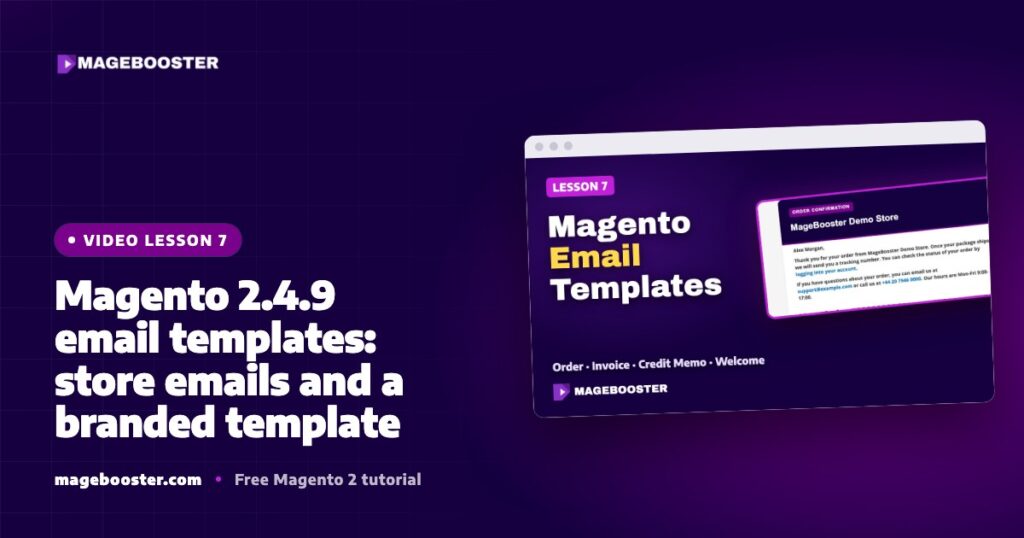
Magento mağaza e-postaları ve markanıza özel e-posta şablonu
Magento 2.4.9'un müşterilerinize gönderdiği her e-postanın bir açma/kapama anahtarı, bir göndereni ve bir şablonu vardır. Her birinin nerede ayarlandığını gösteriyoruz: sipariş, fatura, gönderi ve iade faturası, hoş geldin e-postası ve bülten e-postaları. Ardından Magento'nun New Order şablonunu kopyalıyor, ona kendi header ve footer'ımızı ekliyor, müşteriler ve misafirler için kullanıyor ve her e-postayı baştan sona test ediyoruz.
İndirmeler
Videodaki markalı New Order şablonu. İçeriği Template Content alanına, konuyu da Template Subject alanına yapıştırın. Mağaza adı, adres, e-posta ve telefon kendi yapılandırmanızdan gelir, bu yüzden dosyada hiçbir şeyi düzenlemeniz gerekmez; iki rengi (#160040 ve #79018C) markanızın renkleriyle değiştirin.
Hangi e-postalar, nerede
| E-posta | Nerede ayarlanır |
|---|---|
| Sipariş, fatura, gönderi, iade faturası (ve bunların yorum bildirimleri) | Stores › Configuration › Sales › Sales Emails |
| Hoş geldin e-postası, hesap onayı | Stores › Configuration › Customers › Customer Configuration › Create New Account Options |
| Bülten onayı, başarılı abonelik, abonelikten çıkış | Stores › Configuration › Customers › Newsletter › Subscription Options |
| Kendi tasarımlarınız | Marketing › Communications › Email Templates |
Gönderen kimlikleri (General Contact, Sales Representative, Customer Support…) Store Email Addresses bölümünde ayarlanır, bkz. Ders 4. E-postalar SMTP üzerinden gönderilir, bkz. Ders 6.
Satış e-postaları
Stores › Configuration › Sales › Sales Emails. Her grup (Order, Order Comments, Invoice, Invoice Comments, Shipment, Shipment Comments, Credit Memo, Credit Memo Comments) aynı alanlara sahiptir:
| Alan | Ne işe yarar | Videoda |
|---|---|---|
| General Settings › Asynchronous sending | E-postaları cron ile arka planda gönderir, böylece checkout mail sunucusunu beklemez. Çalışan bir Magento cron'u gerekir. | Disable (varsayılan) |
| Enabled | Bu e-postayı açar veya kapatır. | Evet |
| New Order Confirmation Email Sender | Gönderen kimliği. | Sales Representative |
| New Order Confirmation Template | Kayıtlı müşteriler için şablon. | MageBooster New Order (değişiklikten sonra) |
| New Order Confirmation Template for Guest | Misafir siparişleri için şablon. | MageBooster New Order (değişiklikten sonra) |
| Send Order Email Copy To | Kendi adreslerinizden bir veya birkaçı, virgülle ayrılmış. | boş |
| Send Order Email Copy Method | Bcc: müşteri kopya adreslerini görmez. Separate Email: her adrese ayrı bir e-posta. | Bcc |
Hoş geldin ve bülten e-postaları
| Ayar | Nerede | Videoda |
|---|---|---|
| Default Welcome Email | Customer Configuration › Create New Account Options | New Account (Default) |
| Email Sender | Customer Configuration › Create New Account Options | Customer Support |
| Require Emails Confirmation | Customer Configuration › Create New Account Options | No: Yes seçilirse önce bir onay bağlantısı, tıklamadan sonra da hoş geldin e-postası gönderilir |
| Need to Confirm | Newsletter › Subscription Options | No: abone başarı e-postasını hemen alır |
| Confirmation / Success / Unsubscription Email Sender and Template | Newsletter › Subscription Options | General Contact, varsayılan şablonlar |
Markanıza özel bir şablon
- Marketing › Email Templates › Add New Template.
- Şu bölümde: Load Default Template; şunu seçin: New Order (Magento_Sales) ve ardından şuna tıklayın: Load Template. Magento kendi konusunu ve içeriğini forma kopyalar; böylece zaten çalışan bir e-postayla başlarsınız.
- Buradaki Template Content ; yerine indirdiğiniz
mb-new-order.htmldosyasını koyun (veya Magento'nun sürümünü kendiniz düzenleyin). - Template Name:
MageBooster New Order(istediğiniz bir ad; şablon açılır listelerinde görünür). Save Template.
Markalı sürümün Magento varsayılanına göre değiştirdikleri: {{template config_path="design/email/header_template"}} satırının yerine mağaza adını içeren kendi koyu mor header'ımız geliyor; {{template config_path="design/email/footer_template"}} yerine de mağazanın adı, adresi, e-postası ve telefonunu içeren bir footer geliyor. İlk satır, {{inlinecss file="css/email-inline.css"}}, sipariş detayları ve ürün tablosu için temanın e-posta stillerini korur. Aradaki her şey Magento'nun kendi içeriğidir.
Şablon değişkenleri
Değişkenler çift süslü parantez içinde yazılır. Insert Variable düğmesi, şablon formunda bu e-postanın kullanabileceği tüm değişkenleri listeler. New Order şablonundan birkaç örnek:
| Değişken | Gösterir |
|---|---|
{{var order.increment_id}} / $order.increment_id | Sipariş numarası |
{{var order_data.customer_name}} | Müşteri adı |
{{var formattedBillingAddress|raw}} | Fatura adresi |
{{var payment_html|raw}} | Ödeme yöntemi |
{{var store.frontend_name}} | Mağaza adı |
{{config path="general/store_information/phone"}} | Herhangi bir yapılandırma değeri, burada mağaza telefonu |
{{depend store_phone}}…{{/depend}} | Bu kısmı yalnızca değer ayarlıysa gösterir |
{{layout handle="sales_email_order_items" …}} | Ürün tablosu ve toplamlar |
Şablonu kullanma
Stores › Configuration › Sales › Sales Emails › Order: şu kutunun işaretini kaldırın: Use system value , şu alanın yanında: New Order Confirmation Template ; ardından şunu seçin: MageBooster New Order. Aynısını şunun için de yapın: New Order Confirmation Template for Guest. Save Config.
Neyin ayarlı olduğunu görün:
cd /var/www/magento
# which email settings differ from Magento's defaults
sudo -u magento bin/magento config:show | grep -E '^(sales_email|customer/create_account|newsletter/subscription)/'
# your own templates and their IDs (the value Sales Emails stores)
sudo mariadb magento -e "select template_id, template_code, orig_template_code from email_template"
Tüm e-postaları test etme
Bir test sunucusunda (videoda Mailpit tüm e-postaları yakalıyor):
- Mağaza önyüzünde (storefront) bir müşteri hesabı oluşturun ve Sign Up for Newsletter kutusunu işaretleyin: hoş geldin e-postası (Customer Support'tan) ve bülten başarı e-postası (General Contact'tan) gelir.
- Bir sipariş verin: markalı şablonla sipariş onayı gelir (Sales Representative'den).
- Sunucunuzdaki Sales › Orders; siparişi açın, şuna tıklayın: Invoice; şunu işaretli bırakın: Email Copy of Invoice ve şuna tıklayın: Submit Invoice: fatura e-postası gönderilir.
- Şuna tıklayın: Credit Memo; şunu işaretli bırakın: Email Copy of Credit Memo ve şuna tıklayın: Refund Offline (havaleyle ödenen bir sipariş offline iade edilir; parayı kendiniz geri gönderirsiniz): iade faturası e-postası gönderilir.
Fatura ve iade faturası hala Magento'nun varsayılan tasarımını kullanır. Aynı şekilde New Invoice ve New Credit Memo (ve Guest sürümlerinin) markalı kopyalarını oluşturun; böylece tüm e-postalar aynı görünür.
Sorun giderme
| Belirti | Neden ve çözüm |
|---|---|
| Hiç e-posta gelmiyor | Ödeme sayfasında Enabled (grupta), ardından Ders 6'daki SMTP ayarları. Asynchronous sending açıksa e-posta Magento cron'unu bekler. |
| Yeni şablon açılır listede görünmüyor | Açılır liste yalnızca o e-postaya dayanan şablonları gösterir: kaydetmeden önce doğru varsayılan şablonu yükleyin (sipariş e-postası için New Order). |
| Değişkenler metin olarak görünüyor veya boş | Değişken adlarını bu e-posta için Insert Variable listesinden alın; bazı şablonlar $order.increment_id kullanır, şunu değil: order.increment_id. |
| E-posta stilsiz görünüyor (serif yazı tipi) | Dikkat: {{inlinecss file="css/email-inline.css"}} — header şablonunu değiştirirken bu satır en üstte kalmalı. |
| Copy To adreslerine hiçbir şey gelmiyor | Virgülle ayrılmış listeyi ve Copy Method ayarını (Bcc veya Separate Email) kontrol edin. |
Sonraki ders
Ders 8: Magento REST API: entegrasyon nasıl kurulur ve hangi bearer token kullanılır.
▶ Tüm MageBooster derslerini YouTube’da izleyin: sırayla tüm dersler · kanala abone olun
 English
 German
 Dutch
 Turkish