
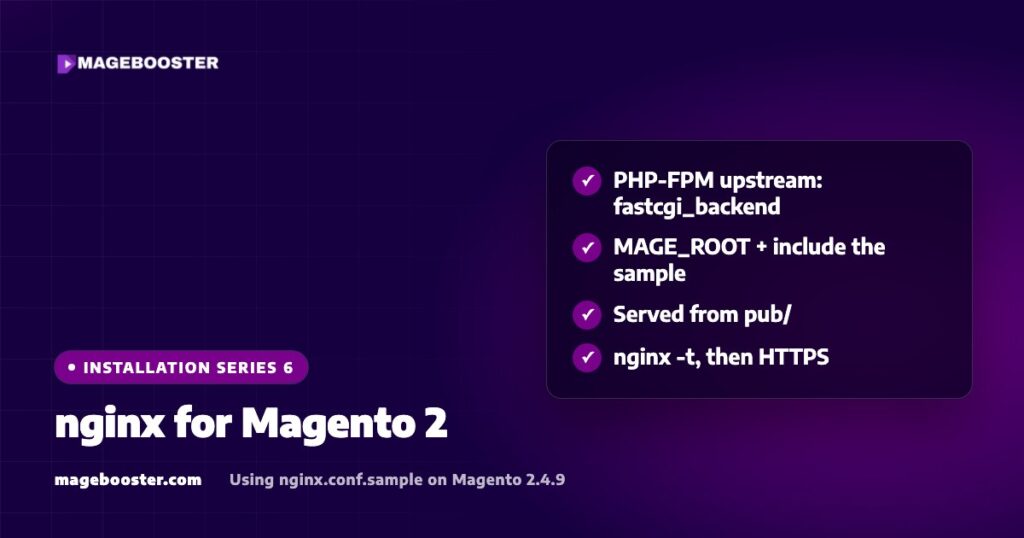
Kurz gesagt
Magento bringt seine eigenen nginx-Regeln in der Datei nginx.conf.sample mit. Sie kopieren diese nicht in Ihre Konfiguration. Sie schreiben einen kurzen Server-Block, der auf PHP-FPM zeigt, den Magento-Ordner setzt und diese Datei einbindet. Sie liefert den Shop aus pub/ aus und sperrt die Dateien, die privat bleiben müssen.
Dies ist Teil 6 unserer Serie zur Magento-Installation. Teil 5 war der Befehl setup:install erklärt. Magento 2.4.9 nennt nginx 1.30 als Webserver; das Installationsvideo unten richtet ihn auf Ubuntu 24.04 ein.
1. nginx mit PHP-FPM verbinden
Die Beispieldatei schickt jede PHP-Anfrage an einen Upstream namens fastcgi_backend. Diesen definieren Sie selbst, mit dem PHP-FPM-Socket Ihrer PHP-Version. Unter Ubuntu verwendet Adobe diese Form:
upstream fastcgi_backend {
  server  unix:/run/php/php<php-version>-fpm.sock;
}
Der Name muss fastcgi_backendbleiben, denn so ruft ihn die Beispieldatei auf. Eine TCP-Adresse wie 127.0.0.1:9000 funktioniert ebenfalls, wenn PHP-FPM auf einem Port lauscht.
2. Den Server-Block schreiben
Legen Sie /etc/nginx/sites-available/magento mit dem Upstream oben und diesem Block an. Setzen Sie den Magento-Installationsordner, nicht den Ordner pub/, und binden Sie die Beispieldatei aus genau diesem Ordner ein:
server {
  listen 80;
  server_name www.example.com;
  set $MAGE_ROOT /var/www/html/magento2;
  include /var/www/html/magento2/nginx.conf.sample;
}
Das server_name muss zur Basis-URL passen, die Sie bei der Installation angegeben haben. Lassen Sie nginx.conf.sample so, wie Magento sie ausliefert, und schreiben Sie eigene Regeln in Ihren Server-Block.
3. Was die Beispieldatei für Sie erledigt
| Regel in nginx.conf.sample | Wirkung |
|---|---|
| root …/pub | Der Shop wird aus pub/ ausgeliefert, app/, vendor/ und env.php sind aus dem Web nicht erreichbar |
| /setup | Der Web-Setup-Einstieg ist gesperrt, solange Sie Ihre IP nicht freigeben |
| /media/customer/, /media/import/ … | Private Upload-Ordner sind gesperrt |
| /static/ | Versionierte statische Dateien mit langen Cache-Headern |
| gzip | Text, CSS, JavaScript und JSON werden komprimiert |
| Banned locations | Andere .php-Dateien, .htaccess und .git sind gesperrt |
4. Aktivieren, testen und neu starten
Verlinken Sie die Seite nach sites-enabled, prüfen Sie die Syntax und starten Sie nginx erst neu, wenn der Test besteht:
ln -s /etc/nginx/sites-available/magento /etc/nginx/sites-enabled
nginx -t
systemctl restart nginx
5. HTTPS hinzufügen
Für HTTPS lauscht der Server-Block auf 443 mit dem Parameter ssl und nennt Zertifikat und Schlüssel mit ssl_certificate und ssl_certificate_key. Die include-Zeile bleibt gleich. Danach stellen Sie Magento mit --use-secure=1 und --use-secure-admin=1auf sichere URLs um, wie in Teil 5 beschrieben. Steht Varnish vor nginx, ändert sich der Aufbau; siehe Varnish und HTTPS für Magento.
server {
  listen 443 ssl;
  server_name www.example.com;
  ssl_certificate     /path/to/fullchain.pem;
  ssl_certificate_key /path/to/privkey.pem;
  set $MAGE_ROOT /var/www/html/magento2;
  include /var/www/html/magento2/nginx.conf.sample;
}
Im Produktionsmodus enthält die Beispieldatei im /static/-Block eine auskommentierte Cache-Control -Zeile, die Sie aktivieren können. Sie weist auch darauf hin, dass der Modus besser mit bin/magento deploy:mode:set gesetzt wird als in nginx.
Als Nächstes in der Serie: Valkey für Magento-Cache und -Sessions.
Sollen wir den Webserver für Sie einrichten?
Wir richten nginx, PHP-FPM, HTTPS und Varnish für Magento 2.4.9 ein und halten den Stack schnell. Sehen Sie sich unser Managed Magento Hosting, Magento-Installation und Einrichtung und Geschwindigkeitsoptimierungan, oder schreiben Sie uns unten.

 English
 German
 Dutch
 Turkish