
In het kort
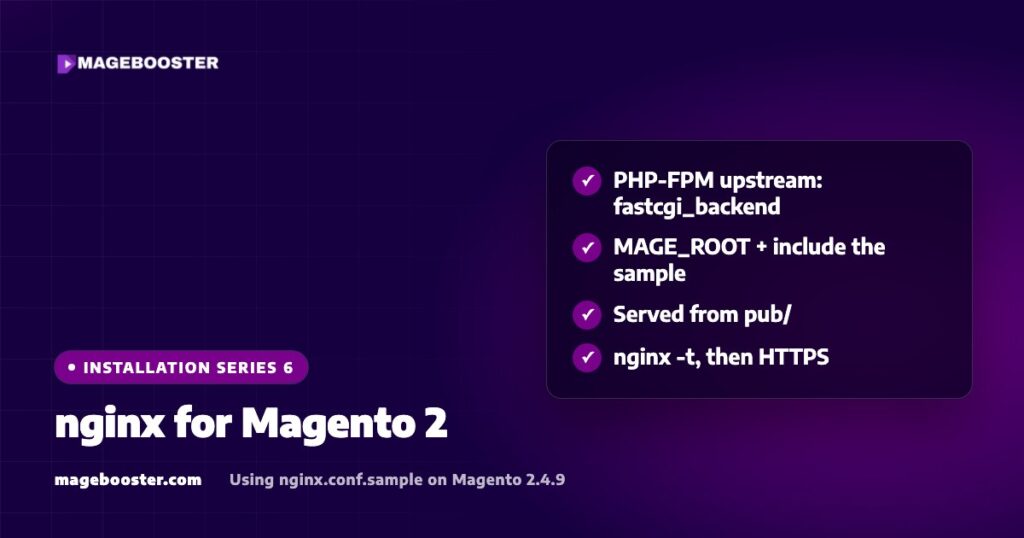
Magento levert zijn eigen nginx-regels mee in een bestand met de naam nginx.conf.sample. Die kopieer je niet naar je eigen config. Je schrijft een kort server-blok dat naar PHP-FPM wijst, de Magento-map instelt en dat bestand insluit. Het serveert de webshop vanuit pub/ en blokkeert de bestanden die privé moeten blijven.
Dit is deel 6 van onze serie over het installeren van Magento. Deel 5 was het commando setup:install uitgelegd. Magento 2.4.9 noemt nginx 1.30 als webserver; de installatievideo hieronder zet hem op onder Ubuntu 24.04.
1. Koppel nginx aan PHP-FPM
Het voorbeeldbestand stuurt elke PHP-request naar een upstream met de naam fastcgi_backend. Die definieer je zelf, met de PHP-FPM-socket van jouw PHP-versie. Onder Ubuntu gebruikt Adobe deze vorm:
upstream fastcgi_backend {
  server  unix:/run/php/php<php-version>-fpm.sock;
}
De naam moet fastcgi_backendblijven, want zo roept het voorbeeldbestand hem aan. Een TCP-adres zoals 127.0.0.1:9000 werkt ook als PHP-FPM op een poort luistert.
2. Schrijf het server-blok
Maak /etc/nginx/sites-available/magento aan met de upstream hierboven en dit blok. Stel de installatiemap van Magento in, niet de map pub/, en sluit het voorbeeldbestand uit diezelfde map in:
server {
  listen 80;
  server_name www.example.com;
  set $MAGE_ROOT /var/www/html/magento2;
  include /var/www/html/magento2/nginx.conf.sample;
}
De server_name moet overeenkomen met de basis-URL die je bij de installatie hebt opgegeven. Laat nginx.conf.sample zoals Magento het levert en zet je eigen regels in je server-blok.
3. Wat het voorbeeldbestand voor je doet
| Regel in nginx.conf.sample | Effect |
|---|---|
| root …/pub | De webshop komt uit pub/, dus app/, vendor/ en env.php zijn niet bereikbaar vanaf het web |
| /setup | Het web-setup-startpunt is geblokkeerd tenzij je je IP toestaat |
| /media/customer/, /media/import/ … | Privé-uploadmappen zijn geblokkeerd |
| /static/ | Statische bestanden met versie, met lange cacheheaders |
| gzip | Tekst, CSS, JavaScript en JSON worden gecomprimeerd |
| Banned locations | Andere .php-bestanden, .htaccess en .git zijn geblokkeerd |
4. Activeer, test en herstart
Link de site naar sites-enabled, controleer de syntax en herstart nginx pas als de test slaagt:
ln -s /etc/nginx/sites-available/magento /etc/nginx/sites-enabled
nginx -t
systemctl restart nginx
5. Voeg HTTPS toe
Voor HTTPS luistert het server-blok op 443 met de parameter ssl en noemt het je certificaat en sleutel met ssl_certificate en ssl_certificate_key. De include-regel blijft gelijk. Zet Magento daarna op beveiligde URL’s met --use-secure=1 en --use-secure-admin=1, zoals in deel 5 beschreven. Zet je Varnish vóór nginx, dan verandert de opbouw; zie Varnish en HTTPS voor Magento.
server {
  listen 443 ssl;
  server_name www.example.com;
  ssl_certificate     /path/to/fullchain.pem;
  ssl_certificate_key /path/to/privkey.pem;
  set $MAGE_ROOT /var/www/html/magento2;
  include /var/www/html/magento2/nginx.conf.sample;
}
In productiemodus heeft het voorbeeldbestand in het /static/-blok een uitgecommentarieerde Cache-Control -regel die je kunt aanzetten. Het merkt ook op dat je de modus beter met bin/magento deploy:mode:set instelt dan in nginx.
Volgende in de serie: Valkey voor de cache en sessies van Magento.
Zullen wij de webserver voor je inrichten?
Wij richten nginx, PHP-FPM, HTTPS en Varnish in voor Magento 2.4.9 en houden de stack snel. Bekijk onze managed Magento-hosting, Magento-installatie en -inrichting en snelheidsoptimalisatie, of neem hieronder contact op.

 English
 German
 Dutch
 Turkish